
Installation et premier lancement
Mercy SF est une application de bureau qui joue à votre place les parties répétitives de Shakes & Fidget : quêtes, arène, donjons, forteresse, enfers, familiers, guilde et les événements limités, pour un compte ou vingt à la fois.
Il n'y a pas de compte à créer, pas de clé de licence et pas de période d'essai. Cela prend environ une minute.
1. Télécharger
Rendez-vous sur mercysf.app/downloads et prenez l'installateur de votre plateforme.
| Plateforme | Fichier |
|---|---|
| Windows | Setup.exe ou .msi, 64 bits |
| macOS | .dmg, Apple Silicon ou Intel |
| Linux | .AppImage, .deb ou .rpm |
| Console | Une version sans fenêtre pour serveurs et scripts, sur les trois |
La version console a un menu interactif et un mode non interactif pour la piloter depuis un tableau de bord ou un script.
Avertissements au premier lancement
Sous Windows, SmartScreen peut signaler un éditeur inconnu pendant les premiers jours suivant une publication. Choisissez Informations complémentaires, puis Exécuter quand même.
Sous macOS, faites un clic droit sur l'application et choisissez Ouvrir la première fois, pour que le système l'accepte.
Vous n'avez pas besoin de compte pour télécharger. Il existe un compte gratuit sur mercysf.app pour le lien Discord, les votes sur la feuille de route et le programme de parrainage, et il ne change rien au bot.
2. Connectez-vous avec votre compte Shakes & Fidget
Lancez l'application et saisissez vos identifiants Shakes & Fidget.
Mercy SF parle directement aux serveurs du jeu. Il ne modifie pas le client de jeu, vos identifiants sont stockés localement et chiffrés, et aucun serveur de comptes ne les détient.
Une connexion couvre tous les personnages de ce compte, sur tous les serveurs. Vous ne vous connectez pas par personnage.
Plusieurs comptes
Les comptes enregistrés apparaissent sur l'écran de connexion. Tout connecter les connecte tous en une seule passe, affiche la progression au fil de la liste, et nomme ceux qui échouent au lieu de se contenter de les compter. La case à cocher à côté fait la même chose automatiquement au prochain démarrage.
3. Choisissez ce qu'il a le droit de faire
Ouvrez Réglages et activez les modules voulus. Chaque bascule prend effet immédiatement, sans redémarrage.
Les groupes sont :
- Le cycle quotidien : quêtes et taverne, donjons, tour et forteresse, enfers, familiers.
- Combattre : arène, chasse pour l'album.
- Les événements limités : boss mondial, Hellevator, donjon légendaire.
- Guilde.
- Économie : bière, or, le forgeron, inventaire et boutiques.
Les réglages de champignons
Tout ce qui peut dépenser des champignons est désactivé par défaut, parce que les champignons sont de l'argent réel. Si vous voulez que le bot en dépense, vous devez le dire, fonction par fonction. La réserve et le budget quotidien sont sur la page des réglages.
Si vous ne savez pas par où commencer, laissez les valeurs par défaut. Elles sont choisies pour être la façon raisonnable de jouer, pas le maximum.
4. Démarrez
Appuyez sur Démarrer le bot dans la barre latérale. La vue d'ensemble montre ce que fait chaque personnage en ce moment, ses temps de recharge et sa tâche en cours.
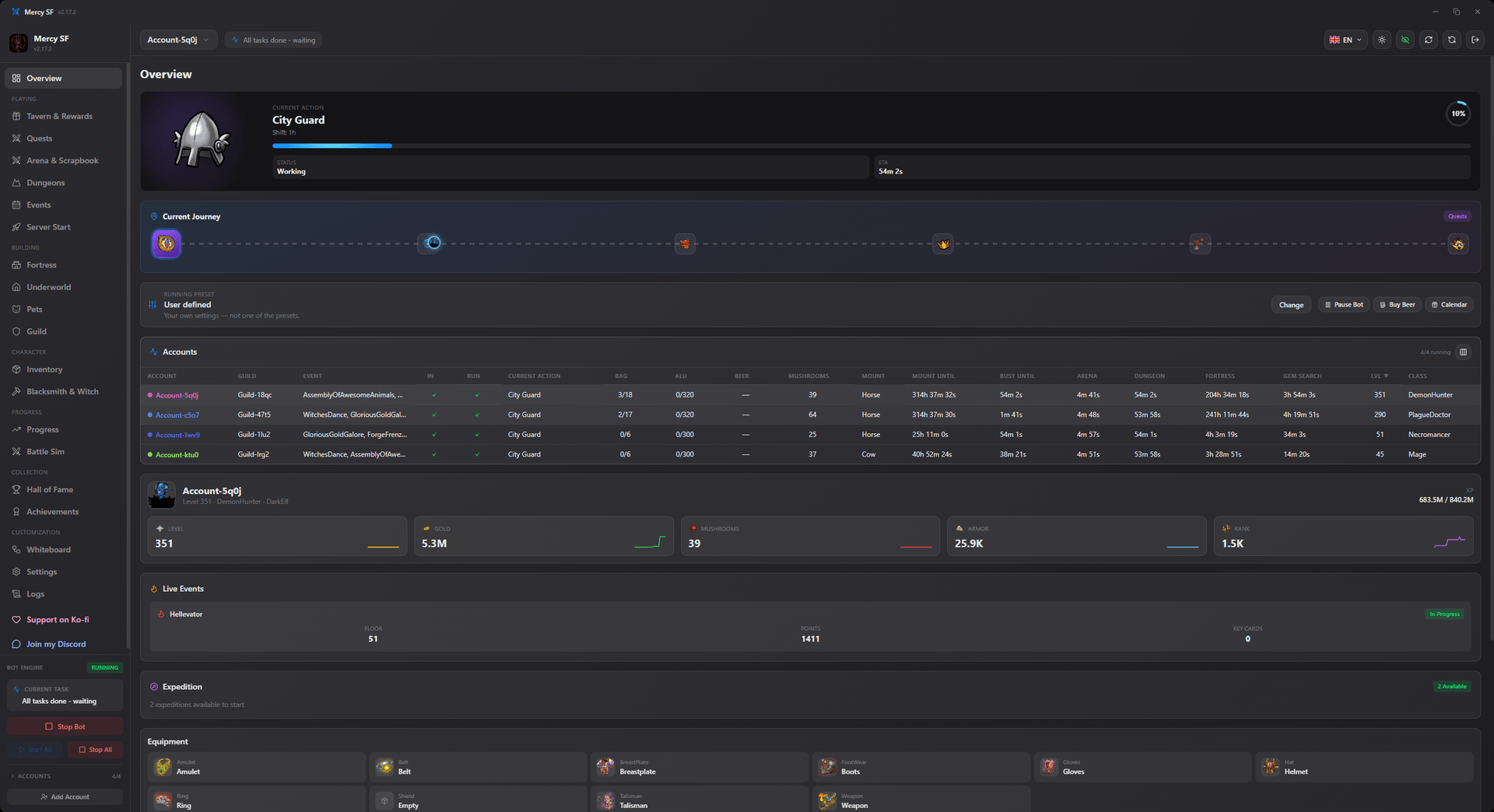
Réduisez-la dans la zone de notification et elle continue de travailler.
L'application doit-elle rester ouverte ?
Oui. Le bot tourne tant que l'application tourne. La réduire dans la zone de notification convient parfaitement.
Si vous la voulez sans bureau du tout, utilisez la version sans fenêtre sur un serveur. Voir la référence CLI.
Ensuite
- L'écran de vue d'ensemble, pour lire ce que vous regardez
- Comment automatiser le jeu, pour un parcours guidé des réglages
- Dépannage et les questions fréquentes si quelque chose cloche